「お子様の安全を守りたい」「どこにいるか常に把握しておきたい」そんな思いから、みてねGPSの購入を決めたものの、「登録方法が複雑そう…」「初期設定でつまずきたくない」と不安に感じていませんか? 大切な見守りの一歩だからこそ、スムーズに安心して利用を開始したいですよね。
ご安心ください。この記事は、そんなあなたの悩みを解決するために作成されました。みてねGPSの購入からアプリへの端末登録、そして初期設定まで、すべてをこれ一つで完璧にガイドします。初めての方でも迷うことなく、ステップバイステップで確実に設定を完了できるよう、具体的な手順をわかりやすく解説していきます。
この記事を最後まで読めば、あなたはみてねGPSを安心して使い始め、お子様の見守りをすぐにスタートできるでしょう。「これ一つで完璧ガイド」の名の通り、あなたの疑問をすべて解消し、不安を自信に変えるお手伝いをします。さあ、一緒にみてねGPSの登録を始めて、安心な毎日を手に入れましょう。
みてねGPSの登録方法をステップバイステップで徹底解説!
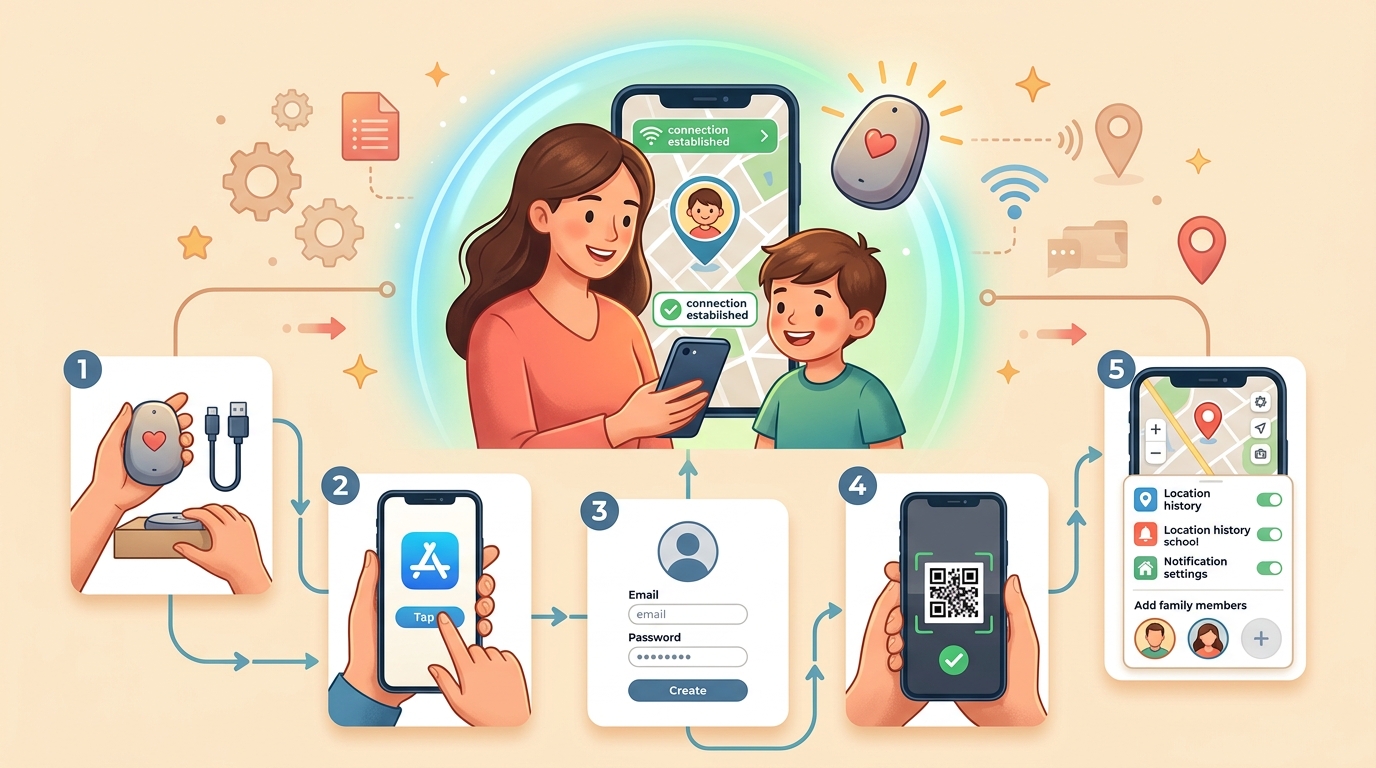
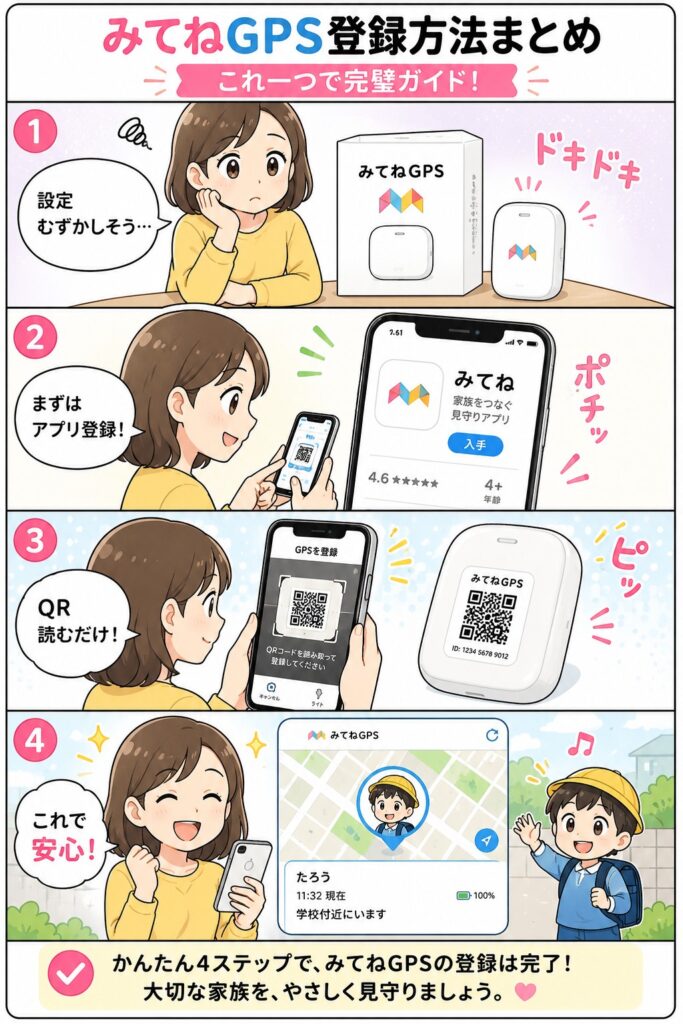
ここでは、みてねGPSの登録から初期設定までの全工程を、順番に詳しく解説していきます。焦らず、一つ一つのステップを確認しながら進めていきましょう。
STEP1:製品の準備と確認
まずは、お手元に届いたみてねGPS端末と、購入時に付属していた内容物を確認しましょう。
- パッケージ内容の確認:みてねGPS端末本体、充電ケーブルなどが揃っているか確認します。
- 本体の確認:みてねGPSはSIMカードが内蔵されているため、特別なSIMカードの挿入作業は不要です。初期不良がないか、外観に破損がないかも確認しましょう。
- 充電の開始:初めて利用する際は、端末のバッテリーが少ない場合があります。まずは付属の充電ケーブルを使って、みてねGPS本体を充電しておきましょう。充電が完了すると、後の設定がスムーズに進みます。
充電中の状態でも設定は可能ですが、途中でバッテリー切れになることを防ぐため、ある程度充電しておくことをおすすめします。
STEP2:公式アプリ「みてね」をダウンロードしよう
みてねGPSを利用するには、スマートフォンのアプリ「みてね」が必要です。お手持ちのスマートフォンにアプリをダウンロードしましょう。
- App Store (iPhoneユーザー):「App Store」を開き、「みてね」と検索してダウンロードします。
- Google Play (Androidユーザー):「Google Play ストア」を開き、「みてね」と検索してダウンロードします。
アプリのダウンロードとインストールが完了したら、アイコンをタップしてアプリを起動してください。
STEP3:みてねアカウントの作成またはログイン
アプリを起動したら、みてねアカウントへのログインが必要です。
- すでに「みてね」アプリを利用している場合:「メールアドレスでログイン」または「外部アカウントでログイン(Apple、Google、Facebookなど)」を選択し、既存のアカウント情報でログインします。
- 初めて「みてね」を利用する場合(新規アカウント作成):「新規登録」をタップし、画面の指示に従ってアカウントを作成します。メールアドレスとパスワードを設定し、認証手続き(メールアドレス確認など)を行う必要があります。登録が完了したら、設定したメールアドレスとパスワードでログインしましょう。
みてねGPSの見守り情報は、このアカウントに紐付けられますので、ご自身が常にアクセスできるメールアドレスで登録することが重要です。
STEP4:みてねGPS端末をアプリに登録する
いよいよ、みてねGPS端末をアプリに登録する作業です。ここが最も重要なステップとなります。
- みてねGPS端末の電源を入れる
- 充電が十分であることを確認し、みてねGPS本体の電源ボタンを長押しして電源を入れます。電源が入ると、LEDランプが点灯します。
- アプリで「GPS端末を追加」を選択
- みてねアプリにログイン後、トップ画面またはメニュー画面に表示される「GPS端末を追加」や「新しいGPSを登録する」といった項目をタップします。
- GPS端末の情報を入力
- アプリの画面が切り替わったら、以下のいずれかの方法でGPS端末の情報を入力します。
- QRコードをスキャン:みてねGPS本体の裏面などに記載されているQRコードをスマートフォンのカメラで読み取ります。
- IDを入力:QRコードの下などに記載されている10桁の英数字(GPS端末ID)を手動で入力します。
- アプリの画面が切り替わったら、以下のいずれかの方法でGPS端末の情報を入力します。
- GPS端末に名前を付ける
- 登録するGPS端末を識別しやすいように、任意の名前(例:〇〇ちゃんのGPS、学校用GPSなど)を入力します。これは後から変更可能です。
- 利用規約への同意
- 表示される利用規約をよく読み、同意して登録を完了させます。
これらの手順が完了すると、アプリの地図上に登録したGPS端末が表示されるようになります。表示されない場合は、少し時間を置くか、屋外に出てGPS信号を受信しやすい場所に移動してみてください。
STEP5:初期設定を完了させよう
GPS端末の登録が完了したら、より便利に、そして安心して利用するための初期設定を行いましょう。これらの設定は後からいつでも変更可能です。
- 位置情報の更新頻度設定アプリ内で、位置情報の更新頻度を設定できます。更新頻度を高くするほどリアルタイム性が増しますが、その分バッテリーの消費も早くなります。お子様の行動範囲やライフスタイルに合わせて調整しましょう。
- 通知設定特定の場所に到着・出発した際に通知を受け取る「エリア設定」や、バッテリー残量が少なくなった際に通知を受け取る「バッテリー低下通知」など、さまざまな通知を設定できます。特にエリア設定は、お子様が学校や塾に到着したか、家を出たかなどを自動で把握できるため、非常に便利です。
- 見守りメンバーの追加(家族共有)夫婦や祖父母など、複数人で一緒にお子様を見守りたい場合は、見守りメンバーを追加できます。招待したい人のメールアドレスを入力して招待を送ることで、相手も同じGPS端末の位置情報を確認できるようになります。安心を共有するためにも、ぜひ活用しましょう。
これらの設定を終えることで、みてねGPSの利便性が格段に向上し、あなたのお子様の見守りがより安心で確実なものになります。
登録完了!さあ、見守りを開始しましょう
お疲れ様でした!これまでのステップを全て完了していれば、あなたの「みてねGPS」は無事登録され、見守りを開始する準備が整いました。
アプリの地図画面で、登録したGPS端末の現在地が正確に表示されていることを確認してください。これで、お子様がどこにいても、スマートフォンから簡単にその場所を把握できるようになります。
最初は設定に戸惑うこともあるかもしれませんが、一度設定してしまえば、あとはアプリを開くだけでいつでもお子様の安全を確認できます。みてねGPSは、お子様の成長を見守るあなたの心強いパートナーとなるでしょう。
まとめ:みてねGPSで安心の見守りライフをスタート!
この記事では、みてねGPSの登録から初期設定までを「これ一つで完璧ガイド」として、詳細に解説してきました。製品の準備からアプリのダウンロード、アカウント作成、そしてGPS端末の登録と初期設定。一つ一つのステップを丁寧に踏むことで、想像していたよりもずっと簡単に設定が完了したのではないでしょうか。
みてねGPSの登録は、確かにいくつかのステップがありますが、決して難しいものではありません。大切なのは、焦らず、記事の案内に従って確実に進めること。これで、あなたはもう初期設定で迷うことなく、お子様の安心を見守る準備が整いました。
「みてねGPS登録方法まとめ:これ一つで完璧ガイド」として、あなたの疑問をすべて解消し、不安を自信に変えられたことを願っています。さあ、この記事を参考に、今すぐみてねGPSの登録を始めて、お子様の安全と安心を確保しましょう。
日々の生活に安心をもたらし、お子様が自由にのびのびと活動できる環境をサポートするみてねGPS。あなたの見守りライフが、より豊かで安心できるものになることを心から願っています。


コメント