
「みてねGPS」を使って大切な家族を見守るあなた。
「通知設定って、どこをどうすれば良いのか分からない…」
「必要な通知だけを受け取りたいのに、通知が多すぎて煩わしい…」
「バッテリー消費が気になるから、通知は最小限にしたい…」
こんなお悩みをお持ちではないでしょうか?
もし一つでも当てはまるなら、ご安心ください。
この記事では、みてねGPSの通知設定について、アプリ内の設定からスマホ本体の設定、さらにはあなたのライフスタイルに合わせた最適な設定例まで、徹底的に解説します。
この記事を最後まで読めば、もう通知設定で迷うことはありません。安心度を劇的にUPさせ、大切な人を効果的に見守るための「究極の通知設定」が手に入ります。
バッテリー消費とのバランスも考慮しつつ、あなたにとってベストな見守り環境を一緒に作り上げていきましょう。
みてねGPS通知設定の基本を押さえよう!
みてねGPSの通知は、主に以下の2つのレベルで設定が可能です。
- みてねGPSアプリ内の設定:どのようなイベント(エリアへの出入り、バッテリー残量など)を通知するかを細かく設定します。
- スマートフォンの本体設定:みてねGPSアプリからの通知を、スマホのOSレベルで許可するかどうか、通知音や表示方法などを設定します。
この両方を適切に設定することで、必要な通知を確実に受け取り、不要な通知はオフにすることができます。
みてねGPSアプリ内の通知設定:種類と意味を徹底解説
まずは、みてねGPSアプリ内でどのような通知設定ができるのかを見ていきましょう。
設定手順:
- みてねGPSアプリを開きます。
- 画面右下の「メニュー」をタップします。
- 「設定」をタップします。
- 「通知設定」をタップします。
この「通知設定」画面で、様々な種類の通知を個別にオン/オフにできます。主な通知の種類と、それぞれの意味・活用シーンを解説します。
1. エリア出入りの通知
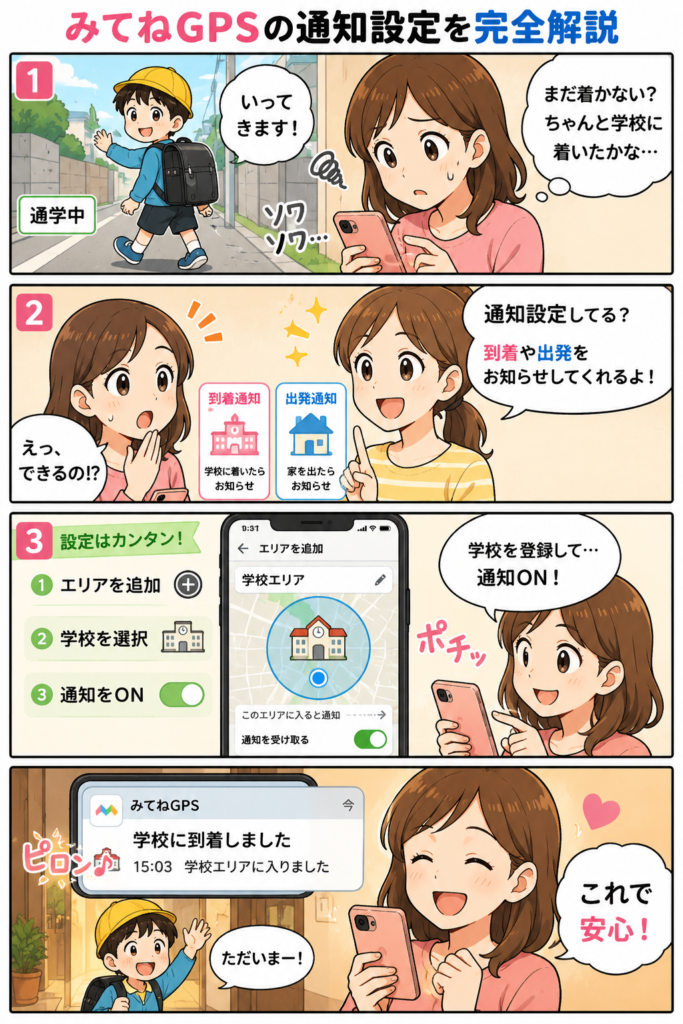
- 内容: 登録した「みまもり範囲(エリア)」にGPS端末が入った時、または出た時に通知されます。
- 活用シーン:
- お子様の通学・通園見守り: 学校や保育園、自宅などのエリアを設定し、無事に到着したか、出発したかを確認できます。
- 習い事の送迎: 塾や習い事の場所に到着・出発したことを把握し、迎えのタイミングを計画しやすくなります。
- 高齢者の見守り: 決まった場所への出入りを確認することで、日常生活の異変を早期に察知できます。
- 設定のポイント: 登録エリアが多いほど通知も多くなります。本当に知りたいエリアに絞って設定しましょう。
2. バッテリーに関する通知
- 内容: GPS端末のバッテリー残量が少なくなった時に通知されます。
- 活用シーン:
- 充電忘れ防止: バッテリー切れで見守りが中断されることを防ぎます。
- 緊急時の備え: 残量が少ないことを早期に把握し、対応(充電の促しなど)ができます。
- 設定のポイント: 「残量〇%で通知」といった設定はできませんが、バッテリー残量低下通知は必ずオンにしておくことを強く推奨します。見守りにおいて、GPS端末のバッテリー切れは致命的です。
3. 本体異常に関する通知
- 内容: GPS端末本体に異常が発生した場合に通知されます。(例:GPSが捕捉できない、データ通信ができないなど)
- 活用シーン:
- 端末の故障検知: GPS端末が正常に機能していない可能性を早期に把握できます。
- 位置情報の信頼性確認: 位置情報が正しく取得できていない場合に、別の方法で見守りを行うなどの対策が取れます。
- 設定のポイント: 万が一の事態に備えるため、この通知もオンにしておくことを推奨します。
4. 充電開始・完了の通知
- 内容: GPS端末が充電を開始した時、または充電が完了した時に通知されます。
- 活用シーン:
- 充電の習慣付け: お子様に充電を任せている場合、充電開始・完了を確認することで、声かけのきっかけになります。
- バッテリー状態の把握: 正常に充電されているかを確認できます。
- 設定のポイント: 「通知が多すぎる」と感じる原因になりやすい通知の一つです。充電の度に通知が来るため、特に通知の量を減らしたい場合はオフにすることも検討しましょう。
5. 通知の音とバイブレーション(アプリ設定ではない場合もあります)
アプリ内で通知音やバイブレーションの設定ができる場合がありますが、多くはスマホ本体の設定に依存します。この後のセクションで詳しく解説します。
スマートフォン本体の通知設定:届かない時の確認ポイント
みてねGPSアプリ内で通知をオンにしていても、スマホ本体の通知設定が適切でなければ、通知は届きません。特に「通知が来ない!」というトラブルの多くは、スマホ本体側の設定が原因です。
iPhone(iOS)の場合の確認ポイント
- 「設定」アプリを開く
- 「通知」をタップ
- アプリ一覧から「みてねGPS」を探してタップ
- 「通知を許可」がオンになっているか確認
- 通知スタイル(ロック画面、通知センター、バナー)が適切か確認
- サウンドやバッジの設定も確認
特に「通知を許可」がオフになっていると、どんな通知も一切届かなくなります。また、通知スタイルで「バナー」や「ロック画面」が選択されていないと、見逃しやすくなるため注意しましょう。
Androidの場合の確認ポイント
- 「設定」アプリを開く
- 「アプリと通知」または「アプリ」をタップ
- アプリ一覧から「みてねGPS」を探してタップ
- 「通知」または「アプリの通知」をタップ
- 「すべてのみてねGPSの通知」またはそれに準ずる項目がオンになっているか確認
- 通知カテゴリ(重要度、音、バイブレーションなど)が適切か確認
Androidは機種によって設定項目名が多少異なりますが、基本的には「アプリ」→「みてねGPS」→「通知」の順で確認できます。通知カテゴリで、特定の通知だけをサイレントにしたり、表示しないように設定している可能性もあります。
【もう迷わない!】最適な通知設定の具体例5選
あなたのライフスタイルや見守りニーズに合わせて、最適な通知設定は異なります。ここでは、よくあるシーンに合わせた通知設定の具体例を5つご紹介します。
例1:最小限でOK!バッテリー重視の安心設定
「通知は本当に必要な時だけ。GPS端末のバッテリーを少しでも長持ちさせたい」という方へ。
- オンにする通知:
- エリア出入り通知(自宅・学校など、最低限の重要エリアのみ):お子様が主要な場所に到着・出発したことだけを把握します。
- バッテリー残量低下通知:バッテリー切れを防ぎ、見守り中断のリスクを減らします。
- 本体異常通知:万が一の故障や位置情報取得不良に備えます。
- オフにする通知:
- 充電開始・完了通知:頻繁に通知が来るため、オフにすることで通知数を大幅に削減し、通知疲れを防ぎます。
- その他のエリア出入り通知:自宅や学校以外の場所(例:公園、友達の家など)は、必要に応じてマップで確認するようにします。
- ポイント: 通知が少ない分、見逃すリスクも減ります。本当に知りたい情報に絞ることで、バッテリー消費も抑えられます。
例2:通学・通園をしっかり見守る!基本の安心設定
「お子様の毎日の通学・通園状況をしっかり把握したい」という方へ。
- オンにする通知:
- エリア出入り通知(自宅・学校・保育園・習い事):お子様の主要な行動範囲をカバーし、到着・出発を把握します。
- バッテリー残量低下通知:見守り継続のために必須です。
- 本体異常通知:GPS端末の異常を早期に検知します。
- オフにする通知:
- 充電開始・完了通知:見守りの本質的な情報ではないため、通知を減らしたい場合はオフを推奨。
- ポイント: 日常の行動パターンに合わせたエリア設定が重要です。不要なエリア通知は減らし、本当に必要な通知を見逃さないようにしましょう。
例3:お出かけ時も万全!徹底見守り設定
「休日の外出や旅行など、いつもと違う場所へのお出かけ時は徹底的に見守りたい」という方へ。
- オンにする通知:
- すべての通知をオン:エリア出入り(新規の臨時エリアも含む)、バッテリー、本体異常、充電開始・完了まで、あらゆる情報を通知します。
- オフにする通知:
- なし(または、一時的に充電開始・完了通知をオフにする程度)
- ポイント: 位置情報が常に最新で、あらゆる状況を把握できる反面、通知が非常に多くなります。 また、GPS端末のバッテリー消費も激しくなる傾向があるため、モバイルバッテリーの携行やこまめな充電を心がけましょう。
例4:通知が多すぎる!不必要な通知を減らすコツ
「最初は全部オンにしていたけれど、通知が多すぎて見逃してしまう…」という方へ。
- 見直しのポイント:
- エリア設定の絞り込み:
- 「本当にこのエリアの出入り通知は必要か?」と自問自答してみましょう。
- 一時的に設定した公園や友達の家などのエリアは、用事が済んだら削除するか、通知をオフにします。
- 自宅や学校など、本当に重要なエリアだけに絞ります。
- 充電開始・完了通知のオフ: 最も通知頻度が高い通知の一つです。見守りの本質に直接関わらない場合、オフにすることを強く推奨します。
- スマホ本体の通知設定調整: 通知音をオフにする、バイブレーションのみにする、ロック画面に表示しないなど、表示方法を調整するだけでも体感は変わります。
- エリア設定の絞り込み:
- ポイント: 通知過多は、本当に重要な通知を見逃す原因になります。「どれを減らせるか」ではなく「どれが必要か」という視点で考えてみましょう。
例5:緊急時を見逃さない!確実な通知設定
「普段はあまり通知はいらないけれど、いざという時の見守りだけは確実にしたい」という方へ。
- オンにする通知:
- バッテリー残量低下通知:GPSが機能しなくなる前に確実に把握します。
- 本体異常通知:GPSが正しく動作しないという重大なサインを見逃しません。
- 自宅エリアへの出入り通知(帰宅確認):毎日決まって確認したい、最小限の安心です。
- オフにする通知:
- 上記以外はすべてオフ
- ポイント: 通知を極限まで絞ることで、いざという時の通知の「特別感」が高まり、見逃しにくくなります。普段はマップで位置を確認し、通知は非常事態のサインとして活用します。
通知設定を行う上での重要な注意点
- バッテリー消費とのバランス: 通知の種類や頻度が多いほど、GPS端末およびスマホ双方のバッテリー消費が増加する可能性があります。見守りとバッテリーのバランスを考えましょう。
- 通知疲れ(通知過多): 通知が多すぎると、一つ一つの通知の重要度が薄れ、本当に必要な情報を見逃してしまう「通知疲れ」を引き起こします。定期的に見直し、最適な状態を保ちましょう。
- 定期的な見直し: お子様の成長や生活スタイルの変化に合わせて、通知設定も見直すことが大切です。新しい習い事が始まったらエリアを追加する、行動範囲が広がったらエリアを拡大するなど、柔軟に対応しましょう。
まとめ:みてねGPS通知設定で「安心度UP」の見守りへ!
この記事では、みてねGPSの通知設定について、アプリ内の設定からスマホ本体の設定、そして具体的な5つの利用シーンに合わせた最適な設定例を詳しく解説しました。
重要なポイントは以下の3点です。
- みてねGPSアプリ内で、どのイベント(エリア出入り、バッテリーなど)を通知するかを細かく設定する。
- スマホ本体の通知設定で、アプリからの通知を確実に受け取れるようにする。
- あなたのライフスタイルや見守りニーズに合わせて、最適な設定にカスタマイズする。
通知設定は、単にオン/オフを切り替えるだけでなく、見守りの「質」を左右する重要な要素です。最適な設定にすることで、不必要な通知に煩わされることなく、本当に知りたい情報だけを効率的に受け取れるようになります。
これで、みてねGPSの通知設定にもう迷うことはありません。ぜひこの記事を参考に、ご自身の通知設定を見直し、安心度が格段に向上した見守りライフを実現してください!

コメント