「みてねGPS、届いたのはいいけど初期設定が難しそうで不安…」「機械の操作は苦手だから、ちゃんと一人でできるかな?」
もしあなたが今、そんな風に感じているなら、どうかご安心ください。
大切なご家族の見守りのために手に入れた「みてねGPS」。いざ使おうと思った時に、設定でつまずいてしまっては本末転倒ですよね。
この記事では、みてねGPSの初期設定を「迷うことなく」「最短5分」で完了できるよう、全てのステップを画像を見るように具体的に解説します。
難しい専門用語は一切なし!誰でも直感的に理解できるよう、一つひとつの操作を丁寧にひも解いていきますので、機械が苦手な方でも大丈夫です。
この記事を最後まで読めば、あなたは自信を持って「みてねGPS」を使い始め、大切な人の安全をすぐにでも見守れるようになりますよ。
さあ、一緒に初期設定を完了させ、安心して「みてねGPS」のある生活をスタートさせましょう!
みてねGPS初期設定の全体像と必要なもの
まずは、みてねGPSの初期設定を始める前に、全体像と必要なものを把握しておきましょう。あらかじめ準備しておくことで、スムーズに設定を進めることができます。
みてねGPS初期設定の3つのステップ
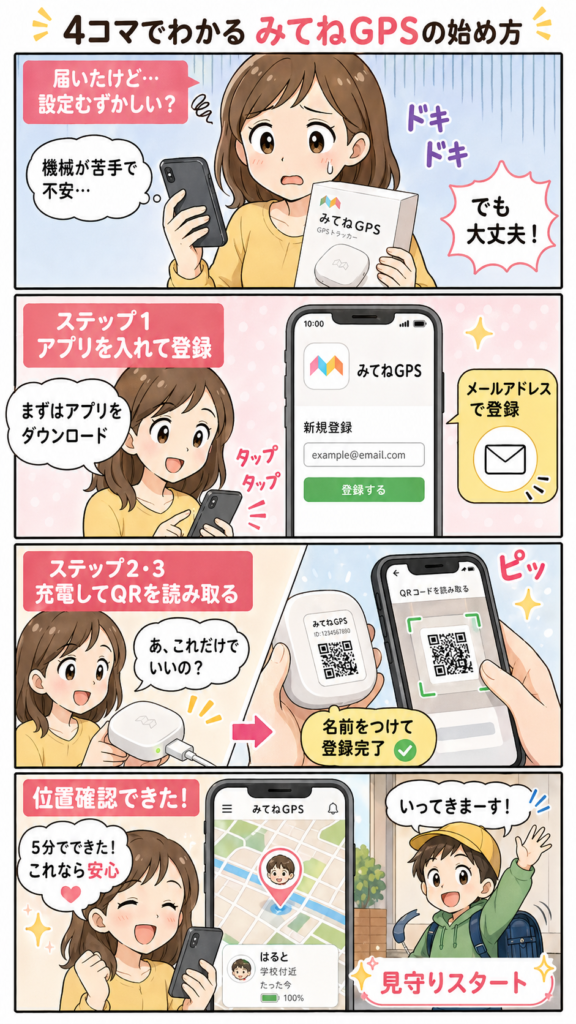
みてねGPSの初期設定は、大きく分けて以下の3つのステップで完了します。
- ステップ1:みてねGPSアプリをダウンロード&アカウント作成
- ステップ2:みてねGPS本体を充電・準備
- ステップ3:アプリにGPS本体を登録
たったこれだけです。それぞれのステップをこれから画像を見るように詳しく解説していきますのでご安心ください。
初期設定に必要なもの
初期設定を始める前に、以下のものを手元に揃えておきましょう。
- みてねGPS本体と同梱品(充電ケーブル、取扱説明書など)
- スマートフォン(iOSまたはAndroidの「みてねGPS」アプリ対応機種)
- Wi-Fiまたはモバイルデータ通信ができる環境
- メールアドレス(アプリのアカウント作成に使用)
特にスマートフォンは、アプリのダウンロードと本体登録に必須となります。充電もしっかり行っておいてくださいね。
ステップ1:みてねGPSアプリをダウンロード&アカウント作成
最初に行うのは、スマートフォンへの「みてねGPS」アプリのダウンロードとアカウントの作成です。これは、GPS本体を管理するための土台作りとなります。
1-1. 「みてねGPS」アプリをダウンロードする
まずは、あなたのスマートフォンに「みてねGPS」アプリをインストールしましょう。
- iPhoneの場合:「App Store」を開き、検索窓に「みてねGPS」と入力して検索します。
- Androidの場合:「Google Play ストア」を開き、検索窓に「みてねGPS」と入力して検索します。
(画像:App StoreまたはGoogle Playストアの検索結果画面のイメージ。アプリのアイコンと「入手」または「インストール」ボタンが見えるように描写)
表示された「みてねGPS」アプリのアイコン(緑色の背景に白いGPSマークが目印です)を確認し、「入手」または「インストール」をタップしてください。ダウンロードが完了するまでしばらく待ちます。
1-2. アプリを開いてアカウントを作成する
アプリのインストールが完了したら、ホーム画面またはアプリ一覧から「みてねGPS」アプリを起動します。
(画像:みてねGPSアプリの初回起動画面のイメージ。「はじめる」や「新規登録」ボタンが見えるように描写)
アプリを開くと、「はじめる」や「新規登録」といったボタンが表示されますので、そちらをタップして進みます。初めて利用する場合は、アカウントの作成が必要です。
- 画面の指示に従い、メールアドレスとパスワードを入力します。
- パスワードは、セキュリティのために英数字を組み合わせたものを設定することをおすすめします。
- 入力後、「登録」や「アカウントを作成」といったボタンをタップして進みます。
(画像:メールアドレスとパスワード入力画面のイメージ。入力欄と「登録」ボタンが見えるように描写)
登録したメールアドレスに確認メールが届く場合がありますので、その場合はメール内のリンクをタップして認証を完了させてください。これでアプリのアカウント作成は完了です。
ステップ2:みてねGPS本体を充電・準備
次に、みてねGPS本体の準備を行います。届いたばかりのGPSは充電が不十分な場合があるので、まずはしっかりと充電しましょう。
2-1. みてねGPS本体と同梱品を確認する
みてねGPSのパッケージを開封し、以下のものが揃っているか確認してください。
- みてねGPS本体
- USB-C充電ケーブル
- 取扱説明書
(画像:みてねGPS本体と同梱品が机の上に並べられているイメージ。本体、ケーブル、説明書が見えるように描写)
紛失しないように、これらの付属品は大切に保管しておきましょう。
2-2. みてねGPS本体を充電する
同梱のUSB-C充電ケーブルをみてねGPS本体の充電ポートに接続し、もう一方をUSB充電器(スマートフォンの充電器でOK)に差し込んでコンセントに接続します。
(画像:みてねGPS本体に充電ケーブルが差し込まれているイメージ。充電ポートとケーブルの接続部分が分かるように描写)
充電が開始されると、本体のLEDランプが点灯します(通常は赤色やオレンジ色)。充電が完了すると、ランプの色が変わるか消灯します(機種や状況により異なります)。
初回使用時は、満充電になるまでしっかりと充電することをおすすめします。これにより、バッテリーの持ちが良くなり、安定した動作が期待できます。
ステップ3:アプリにみてねGPS本体を登録
充電が完了し、アプリの準備も整ったら、いよいよみてねGPS本体をアプリに登録する最終ステップです。
3-1. アプリから「新しいGPSを追加」を選択する
スマートフォンで「みてねGPS」アプリを起動し、ログインします。
アプリのホーム画面、またはメニューの中から「GPSを追加」や「新しいGPSを登録」といった項目を探してタップします。
(画像:みてねGPSアプリのホーム画面のイメージ。「GPSを追加」または「+」ボタンが強調されているように描写)
通常は、画面中央に大きく表示されているか、右下などのメニューアイコンに隠れていることが多いです。
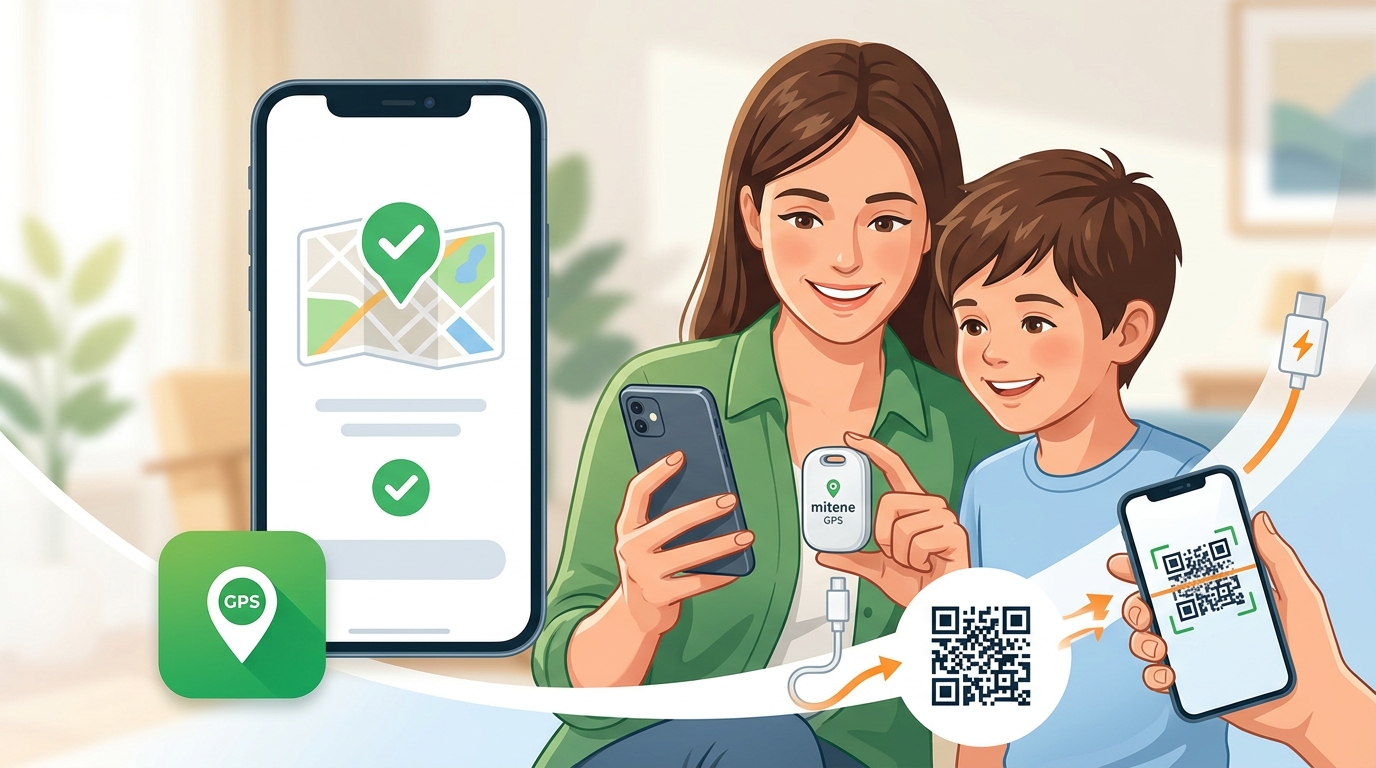
3-2. GPS本体のQRコードをスキャンする
「GPSを追加」をタップすると、カメラが起動しQRコードの読み取り画面になります。
(画像:アプリのQRコード読み取り画面のイメージ。中央に四角い枠があり、カメラでQRコードを読み取る指示が表示されているように描写)
みてねGPS本体の裏面や側面に印刷されているQRコードをスマートフォンのカメラで読み取ります。
(画像:みてねGPS本体の裏面にあるQRコードをスマートフォンのカメラで読み取っているイメージ。本体のQRコードが鮮明に写っているように描写)
【QRコードが読み取れない場合の対処法】
- 明るい場所で試す: 暗い場所ではカメラがうまく焦点を合わせられないことがあります。
- QRコードをきれいにする: 汚れや指紋が付いていると読み取りにくい場合があります。柔らかい布で軽く拭いてみましょう。
- カメラとQRコードの距離を調整する: 近すぎたり遠すぎたりすると読み取れないことがあります。少しずつ距離を変えてみてください。
- 手動で入力する: QRコードの近くに記載されている「製造番号」や「ID」などの数字・文字をアプリ画面の手動入力オプションから直接入力することも可能です。
3-3. GPSの情報を設定する
QRコードの読み取りが完了すると、アプリの画面が切り替わり、GPSの情報を設定する画面になります。
(画像:GPSの名前入力画面のイメージ。入力欄と「次へ」ボタンが見えるように描写)
- GPSの名前を入力: 誰が使用するGPSなのか、わかりやすい名前を設定しましょう(例:「〇〇ちゃんのGPS」「通学用GPS」など)。
- 必要に応じて、通知設定や位置情報の更新頻度などを設定します。これらは後からでも変更可能です。
全ての入力が完了したら、「登録」や「完了」ボタンをタップします。
3-4. 登録完了!位置情報が表示されるか確認する
おめでとうございます!これでみてねGPSの初期設定は完了です。
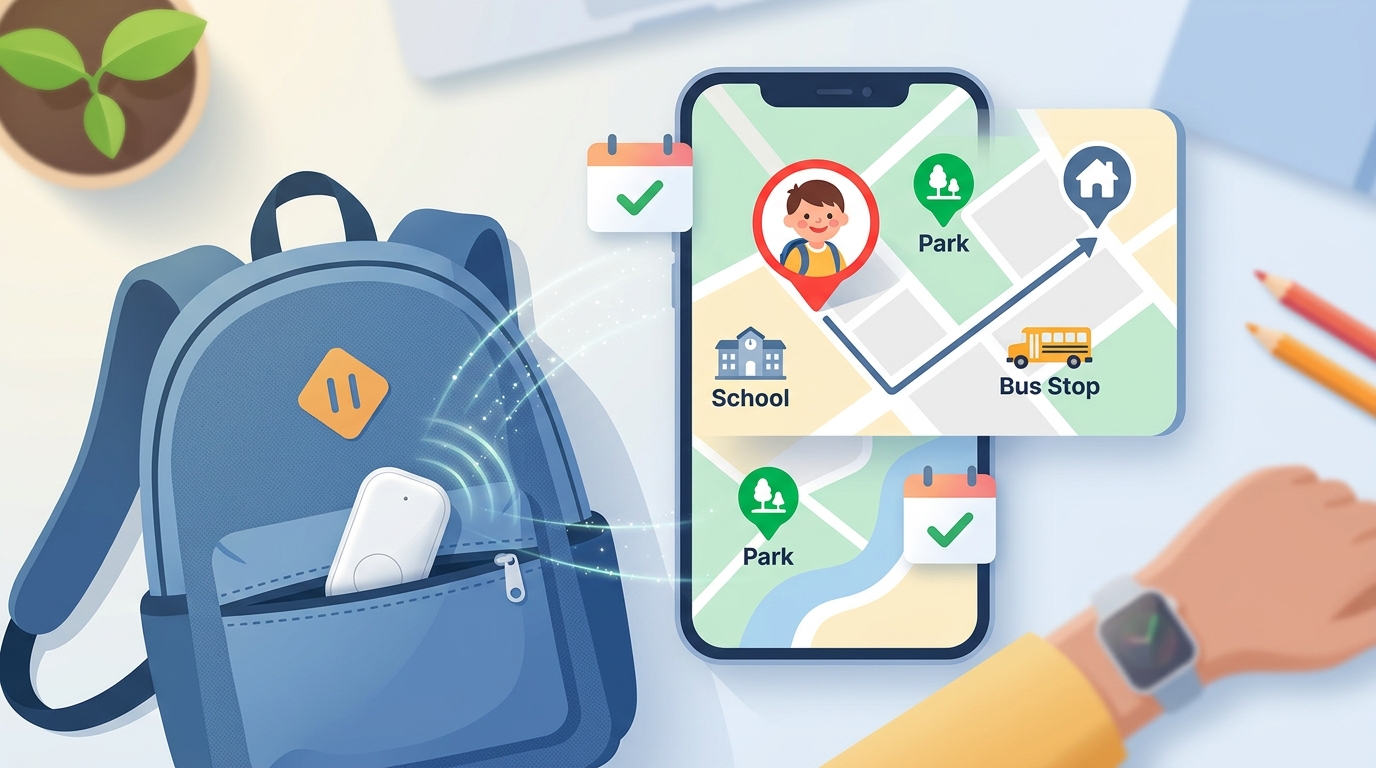
(画像:アプリの地図画面にGPSの位置情報が表示されているイメージ。GPSのアイコンが地図上の正確な位置に表示されているように描写)
アプリの地図画面に、登録したGPSの現在の位置情報が表示されるか確認してみましょう。
もしすぐに位置情報が表示されない場合は、GPS本体を屋外に持ち出してみたり、少し時間を置いてからアプリを再起動してみてください。GPSは建物の陰や地下など、電波の届きにくい場所では位置情報を取得しにくい特性があります。
【これで安心!】設定完了後の確認ポイント
初期設定が終わったら、実際に使う前にいくつかのポイントを確認しておくと安心です。
位置情報の精度と更新頻度を確認する
アプリの地図上で、みてねGPSの現在地がどれくらいの精度で表示されているかを確認しましょう。また、設定した更新頻度(例:3分ごと、5分ごと)で位置情報が更新されているかも確認してみてください。
より正確な位置情報を得るためには、GPS本体を屋外に置き、数分間待つのが効果的です。
バッテリー残量を確認する
アプリからみてねGPS本体のバッテリー残量を確認できます。しっかりと充電されていることを確認し、必要であればもう一度充電しておきましょう。初めて使用する際は、万全の状態で使い始めるのがおすすめです。
通知が正しく届くか試す(もし設定していれば)
もしエリア通知などの設定をした場合は、実際にそのエリアを出入りしてみて、スマートフォンに通知が届くかを確認しておくと良いでしょう。これにより、緊急時にも安心して利用できます。
まとめ:迷わずできた!みてねGPS初期設定は本当に簡単
この記事では、みてねGPSの初期設定方法を、まるで画像を見ているかのように全手順にわたって具体的に解説してきました。
「難しそう…」「失敗したらどうしよう…」と不安に感じていた方も、この記事の手順通りに進めれば、誰でも迷うことなく、最短5分で設定を完了できたのではないでしょうか?
重要なポイントは以下の3点でした。
- みてねGPSアプリのダウンロードとアカウント作成
- みてねGPS本体の充電と準備
- アプリへのGPS本体の登録(QRコードスキャン)
これで、大切なご家族や物の安全を見守る準備が整いました。
「みてねGPS」は、その手軽さと正確さで、多くのご家庭で安心を提供しています。この記事で初期設定を乗り越えたあなたは、もう迷うことはありません。
今日から、みてねGPSのある「安心」な生活をスタートさせてくださいね。もし万が一、この記事を読んでも解決できない問題が発生した場合は、みてねGPSの公式サイトのFAQやサポートセンターにお問い合わせください。あなたの安心を全力でサポートしてくれるはずです。
コメント