
「お子さんが今、どこにいるんだろう…」「ちゃんと学校に着いたかな?」「塾からの帰り道、大丈夫かな?」
子を持つ親御さんなら、誰もが一度は抱える尽きない不安と心配。そんな毎日を少しでも安心に変えるために、「みてねGPS」を手にされたことと思います。しかし、「買ってはみたものの、アプリの操作がなんだか難しそう…」「設定が複雑で、本当にちゃんと見守れているのか不安…」と感じていませんか?
ご安心ください。この記事は、そんなあなたのための「みてねGPSアプリ完全ガイド」です。初期設定から、現在地の確認、エリア設定、さらには万が一のトラブル対応まで、アプリの機能を隅々まで徹底解説します。
この記事を最後まで読めば、あなたはもう、みてねGPSアプリの操作に迷うことはありません。お子様の安全を100%見守るための「安心の術」を身につけ、日々の不安から解放されることでしょう。さあ、一緒に「迷わず安心!見守り100%達成術」をマスターし、笑顔あふれる毎日を手に入れましょう!
みてねGPSアプリを使い始める第一歩!初期設定とログイン
まずは、みてねGPSアプリをスマートフォンにインストールし、初期設定を行う手順から解説します。このステップをしっかり踏むことで、スムーズな見守り体験がスタートします。
ステップ1:アプリのダウンロードとアカウント登録
まずはあなたのスマートフォンに「みてねGPS」アプリをダウンロードしましょう。
- iPhoneの場合: App Storeを開き、「みてねGPS」と検索してダウンロードします。
- Androidの場合: Google Playストアを開き、「みてねGPS」と検索してダウンロードします。
アプリのダウンロードが完了したら、以下の手順でアカウントを登録し、ログインします。
- アプリを開き、「はじめる」をタップします。
- 「アカウント登録」を選択し、メールアドレス、パスワードなどの必要情報を入力します。
- 入力したメールアドレスに届く認証メールを確認し、登録を完了させます。
- 登録したメールアドレスとパスワードでログインします。
【ポイント】 登録するメールアドレスとパスワードは、今後も利用しますので、忘れないようにメモしておきましょう。
ステップ2:GPS端末との連携(ペアリング)
アカウントにログインしたら、次にお手持ちのみてねGPS端末とアプリを連携させます。この「ペアリング」を行うことで、アプリから端末の位置情報を取得できるようになります。
- ログイン後、アプリの指示に従い「GPS端末を登録する」をタップします。
- みてねGPS端末の裏面などに記載されている「IMEI番号」を入力します。この番号は通常、15桁の数字です。
- 端末の電源が入っていることを確認し、アプリ上で「ペアリング」を完了させます。
【具体的な確認方法】 IMEI番号は、GPS端末のパッケージや本体のシールに記載されています。もし見つからない場合は、アプリ内のヘルプを参照してください。
これで初期設定は完了です!いよいよ本格的な見守り機能を活用していきましょう。
迷わず安心!基本的な見守り機能の活用術
ここからは、みてねGPSアプリの核となる「見守り機能」について、具体的な使い方を解説します。これらの機能をマスターすれば、お子様の状況を瞬時に把握し、安心感を得られるでしょう。
1. 現在地をリアルタイムで確認する方法
お子様の「今、どこにいるか」を地図上で確認できるのが、みてねGPSの最も基本的な機能です。
- アプリを開く: アプリを起動すると、自動的に最新のお子様の現在地が地図上に表示されます。
- 地図の拡大・縮小: スマートフォンのピンチイン・ピンチアウト操作で、地図を拡大したり縮小したりできます。
- 位置情報の更新: アプリは定期的に位置情報を自動更新しますが、手動で更新したい場合は、地図画面の右上などにある「更新」アイコン(円状の矢印など)をタップすると、最新の位置情報を取得します。
【活用のヒント】 学校からの帰り道など、お子さんが移動している最中に何度か更新することで、「今、どの辺りまで来ているか」を把握できます。
2. 移動履歴からお子様の行動を把握する
現在地だけでなく、過去にどこを、どのように移動したかを知ることは、お子様の安全を見守る上で非常に重要です。
- 履歴画面への移動: アプリのメニュー(通常は左上か下部タブ)から「履歴」または「移動履歴」を選択します。
- 日付の選択: 見たい日付を選びます。過去1週間〜1ヶ月程度の履歴をさかのぼって確認できます。
- 移動経路の表示: 選択した日の移動経路が、地図上に線で表示されます。いつ、どの場所にどれくらいの時間滞在したかも詳細に確認できます。
【活用のヒント】 「いつもと違う道を通ったな」「寄り道しているみたいだけど、どこにいるんだろう?」といった疑問も、履歴を見れば一目瞭然です。万が一の時にも、直前の行動履歴が手掛かりとなります。
3. バッテリー残量をこまめに確認する重要性
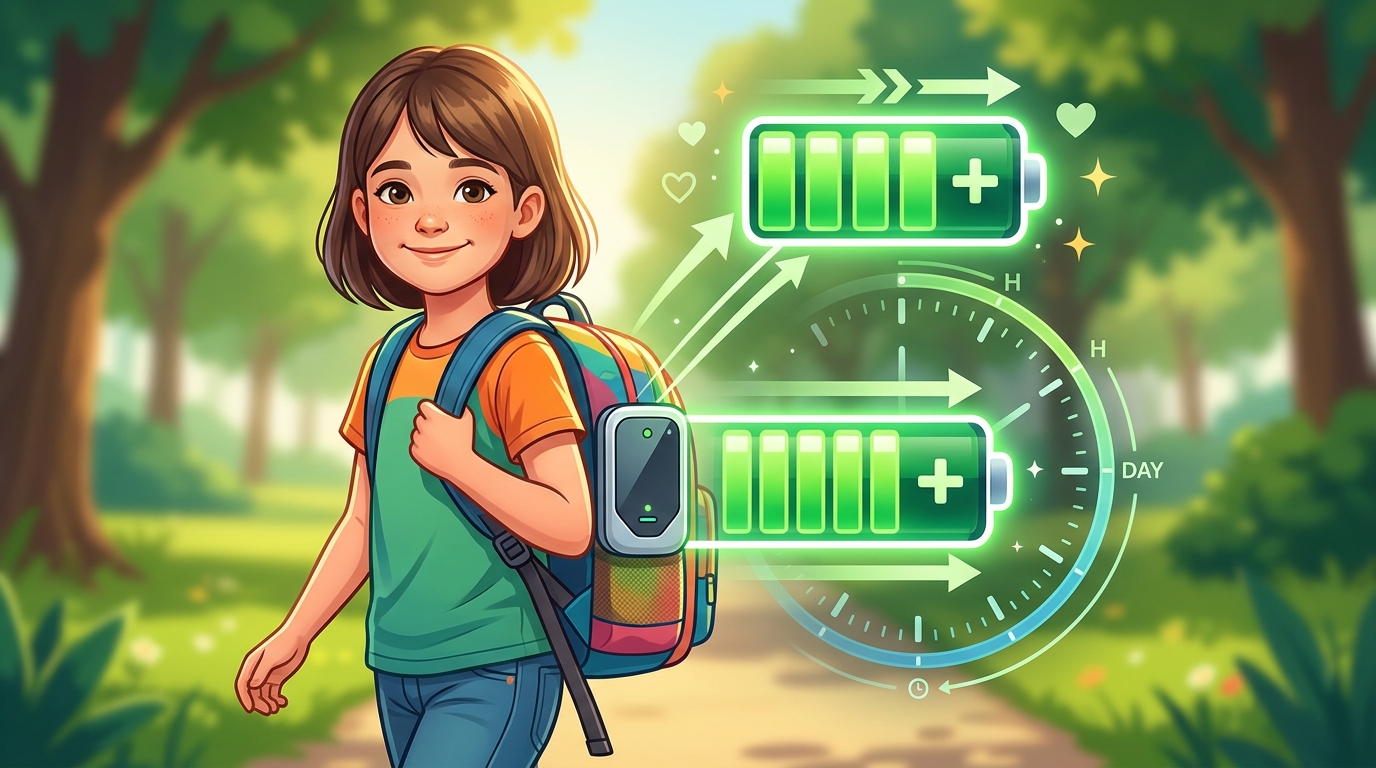
GPS端末のバッテリーが切れてしまっては、せっかくの見守り機能も台無しです。こまめなバッテリー残量チェックは、見守り100%達成のための最重要ポイントと言えるでしょう。
- 確認方法: アプリの現在地表示画面や、端末詳細画面にバッテリー残量が表示されます。
- 通知設定: バッテリー残量が少なくなった際に通知が届くよう設定しておくと安心です(後述の「通知設定」で詳しく解説)。
【活用のヒント】 毎日の充電を習慣化しましょう。特に帰宅したらすぐに充電する、というルールをお子さんと決めておくのも良い方法です。残量が20%を切ったら要注意です。
安心を見守る!通知・エリア設定の極意
基本的な現在地確認だけでなく、さらに一歩進んだ「賢い見守り」を実現するのが、通知機能とエリア設定です。これらの設定を使いこなすことで、より効率的で安心感の高い見守りが可能になります。
1. 学校到着・自宅出発を自動でお知らせ!通知機能の設定
特定のアクションがあった際に、自動で通知を受け取れるように設定できます。これにより、常にアプリを開いていなくても、お子様の状況を把握できます。
【設定手順の例】
- アプリのメニューから「通知設定」または「履歴・通知」を選択します。
- 「通知を追加」や「通知設定を編集」といった項目をタップします。
- エリア通知: 「指定エリアへの出入り」を選択し、通知したいエリア(例:学校、自宅、塾など)を設定します。エリアに入った時、または出た時に通知を受け取るかを選びます。
- バッテリー低下通知: バッテリー残量が一定の割合(例:20%)を下回った際に通知を受け取るよう設定します。
- 移動開始/停止通知: 端末が移動を開始した時や、一定時間停止した時に通知を受け取るよう設定できます。
【活用のヒント】
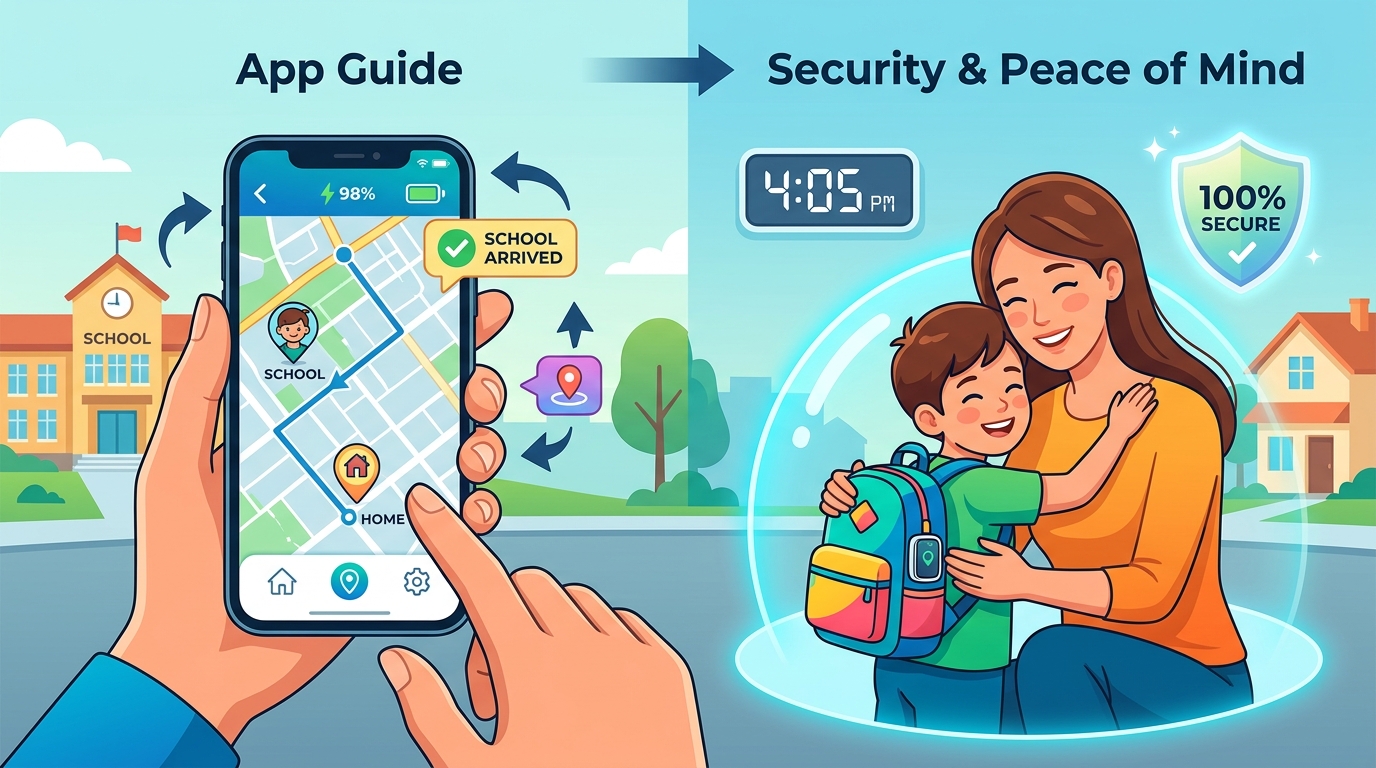
- お子さんが学校に到着したら通知が来るように設定しておけば、「ちゃんと着いたかな?」という心配がなくなります。
- 自宅を出発した通知が来れば、見送りができなかった日でも「いってらっしゃい」の気持ちで安心できます。
2. 指定エリア(ジオフェンス)の設定と活用
「ジオフェンス」とは、地図上に仮想の囲い(エリア)を設定し、そのエリアにお子様が出入りした際に通知を受け取る機能です。この機能を活用することで、よりピンポイントな見守りが可能になります。
【設定手順の例】
- アプリのメニューから「エリア設定」または「指定エリア」を選択します。
- 「新しいエリアを追加」をタップします。
- 地図上でエリアの中心となる場所(例:学校の正門、自宅の玄関など)を指定し、エリアの半径(例:50m、100m)を設定します。
- エリアの名前(例:「小学校」「自宅」「習い事先」)を入力し、保存します。
- このエリアに出入りした際に通知を受け取る設定を、通知機能と合わせて行います。
【活用のヒント】
- 学校エリア: 登校・下校時刻に合わせた出入り通知で、安心感が高まります。
- 自宅エリア: 帰宅時間の把握に役立ちます。
- 習い事・塾エリア: 無事に到着したか、時間通りに終わったかを確認できます。
- 危険エリア: お子さんに行ってほしくない場所(工事現場、人通りの少ない道など)をエリア設定し、もし侵入してしまった場合に警告通知を受け取る、といった使い方も可能です。
3. 万が一のSOS!危険通知の受け取り方
みてねGPS端末には、緊急時にボタンを押すことで、保護者に通知を送るSOS機能が搭載されている場合があります(機種による)。この通知を受け取る設定も確認しておきましょう。
- 通知設定の確認: アプリの通知設定の中に、「SOS通知」や「緊急通知」といった項目があるか確認します。
- 通知方法: 通常、アプリへのプッシュ通知や登録メールアドレスへの通知が設定できます。
【活用のヒント】 お子さんにも、万が一の時にSOSボタンを押す練習をしておくことをおすすめします。いざという時に冷静に対処できるよう、事前に親子で話し合っておきましょう。
知っておくと便利!応用テクニックとトラブルシューティング
みてねGPSをさらに便利に、そして安心して使いこなすための応用テクニックや、よくある疑問・トラブルとその解決策をご紹介します。
1. 複数のGPS端末を管理する方法
兄弟姉妹でみてねGPSを使っている場合など、一つのアプリで複数の端末を管理することができます。
- アプリのメニューから「GPS端末の追加」や「端末管理」といった項目を選択します。
- 初期設定と同様に、新しいGPS端末のIMEI番号を入力し、ペアリングを行います。
- 複数の端末がアプリの地図画面にアイコンで表示され、切り替えながらそれぞれのお子様の現在地や履歴を確認できるようになります。
【ポイント】 各端末にお子様の名前やアイコンを設定しておくと、誰の端末か一目で分かりやすくなります。
2. 家族での共有設定(家族みんなで見守り参加)
両親だけでなく、祖父母やその他のお子様を見守る方がいる場合、アプリの情報を共有することができます。これにより、家族みんなで協力してお子様の安全を見守れるようになります。
【共有設定の手順例】
- アプリのメニューから「家族設定」や「共有設定」を選択します。
- 「家族を招待」や「見守りメンバーを追加」といった項目をタップします。
- 招待したい方のメールアドレスを入力するか、招待リンクを送信します。
- 招待された方が、そのリンクからアカウントを登録(または既存アカウントでログイン)することで、同じGPS端末の情報を閲覧できるようになります。
【ポイント】 誰が、どのような権限(閲覧のみ、設定変更も可能など)を持つか、事前に確認・設定できる場合もあります。
3. よくある疑問・トラブルとその解決策
みてねGPSアプリを利用していると、時々「あれ?」と思うことや、ちょっとしたトラブルに遭遇することがあります。主な疑問と解決策を知っておけば、いざという時も慌てずに対応できます。
Q1: GPSの位置情報がずれる、更新されない
- A1: 電波状況の確認: GPS端末がお子様のポケットやカバンの中など、電波の届きにくい場所にあると、位置情報が正確に取得できないことがあります。なるべく屋外や開けた場所で、端末が隠れにくい位置に置くようにしてください。
- A1: 再起動: 端末やアプリの一時的な不具合の可能性があります。一度GPS端末とアプリを再起動してみてください。
- A1: Wi-Fi環境: GPSはWi-Fiや携帯電話の基地局情報も併用して位置を特定します。Wi-Fi環境が不安定な場所では精度が落ちる可能性があります。
Q2: バッテリーの減りが早い
- A2: 更新頻度の確認: 位置情報の更新頻度が高いと、バッテリー消費が早くなります。アプリの設定で、更新頻度を「通常」や「省エネ」モードに調整できる場合があります。
- A2: 電波状況: 電波の悪い場所では、端末が常に電波を探すため、バッテリー消費が激しくなることがあります。
- A2: 端末の劣化: 長期間利用していると、バッテリーが劣化し、持ちが悪くなることがあります。その場合は、メーカーサポートへの相談も検討しましょう。
Q3: 通知が来ない
- A3: アプリの通知設定: アプリ内の通知設定が正しく行われているか、再度確認してください。
- A3: スマートフォンの通知設定: お使いのスマートフォンの設定で、「みてねGPS」アプリからの通知が許可されているか確認してください(例:iPhoneの「設定」アプリ→「通知」→「みてねGPS」)。
- A3: エリア設定の確認: エリア通知が来ない場合、設定したエリアの範囲が狭すぎる、またはお子様の移動経路とエリア設定が合っていない可能性があります。
これらの基本的なトラブルシューティングで解決しない場合は、みてねGPSの公式サポートセンターに問い合わせてみましょう。アプリ内のヘルプやQ&Aも非常に役立ちます。
まとめ:見守り100%達成で安心の毎日を!
この記事では、「みてねGPSアプリ【完全版】迷わず安心!見守り100%達成術」と題し、アプリのダウンロードから初期設定、基本的な見守り機能、さらに通知・エリア設定といった応用機能、そしてトラブルシューティングまでを網羅的に解説してきました。
みてねGPSアプリは、お子様の安全を見守るための強力なツールです。その機能を正しく理解し、最大限に活用することで、あなたの「お子様は今どこに?」という不安は大きく軽減され、「今、安全に過ごしている」という確かな安心へと変わるでしょう。
この記事で紹介した内容を参考に、ぜひ今日からあなたの「見守り100%達成」を始めてみてください。各設定を見直したり、新しい通知を設定してみたり、ご家族と共有設定を試したりするのも良いでしょう。
もう迷うことはありません。みてねGPSアプリを使いこなし、お子様の成長を温かく見守りながら、あなた自身の心にもゆとりと安心を育んでください。お子様の笑顔と、あなたの安心こそが、最高の見守りです。
コメント