
「あんしんウォッチャーを導入したけど、見守り役は自分だけじゃなくて、家族のスマホでも位置を確認したいな…」
「外出先でメインのスマホのバッテリーが切れたら、どうしよう…予備のスマホでも見守りできたら安心なのに…」
もしかして、あんしんウォッチャーは一台のスマホでしか見守れないと思っていませんか? それとも、設定方法が複雑そうで、他のスマホでの利用を諦めてしまっていませんか?
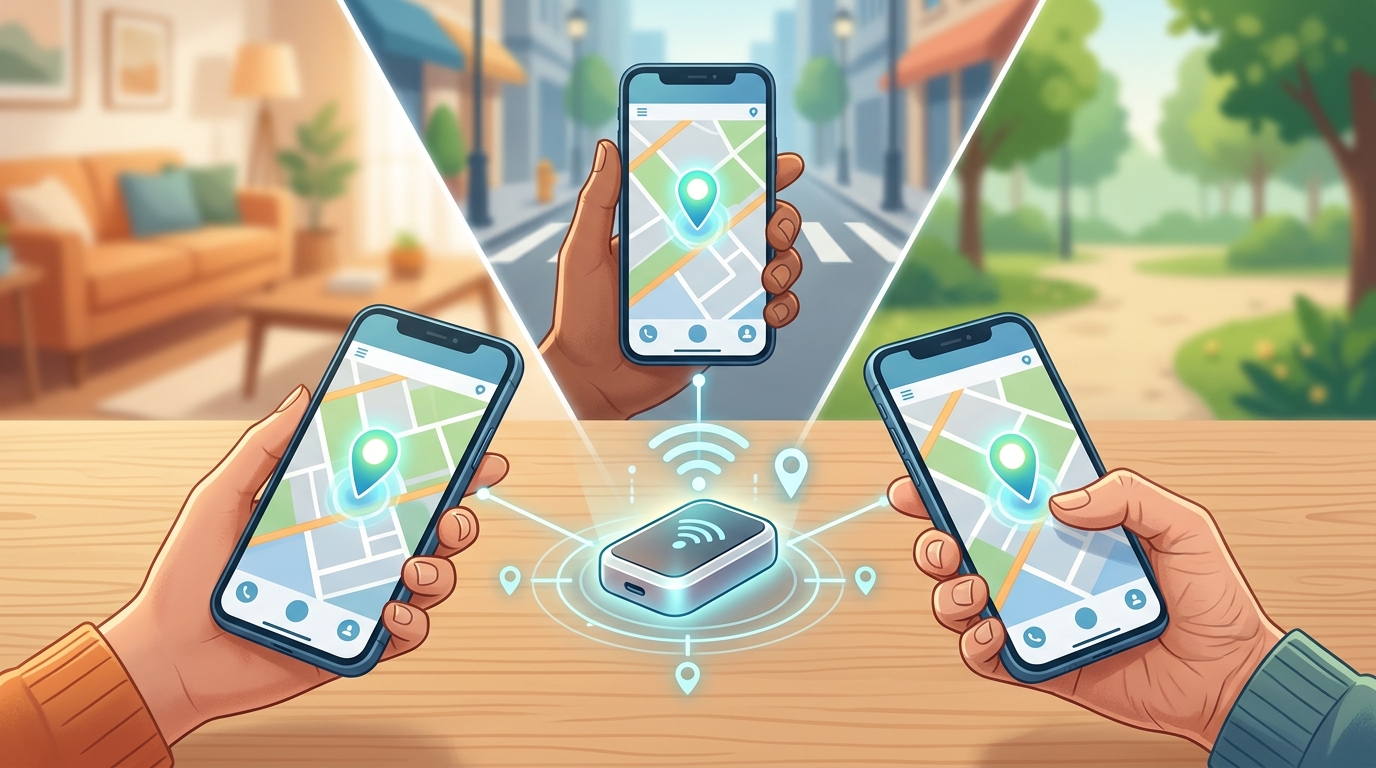
ご安心ください!あんしんウォッチャーは、複数のスマホで同時に見守りが可能です。家族みんなで大切な人やモノを見守れるだけでなく、あなたの持つ他のスマホを予備として活用することもできます。
この記事では、あんしんウォッチャーを2台目以降のスマホで設定し、見守りを強化するための具体的な手順と、知っておくべきコツをプロのWebライターが徹底解説します。この記事を読めば、あなたの見守り体制はさらに磐石になり、より大きな「あんしん」を手に入れることができるでしょう。さあ、一緒に設定方法を見ていきましょう!
あんしんウォッチャーは複数のスマホで見守り可能!その仕組みを理解しよう
あんしんウォッチャーは、一台のデバイスを複数のスマホから見守ることができるように設計されています。これは、見守りアプリにおける「管理者」と「メンバー」という役割分担によって実現されています。
管理者とメンバーの役割とは?
あんしんウォッチャーを最初に設定し、契約したスマホのユーザーが「管理者」となります。管理者は、デバイスの各種設定変更(位置情報の更新頻度、通知設定、エリア設定など)や、見守りメンバーの追加・削除といった、あらゆる権限を持ちます。
一方、「メンバー」として追加されたスマホのユーザーは、あんしんウォッチャーの位置情報を確認したり、履歴を閲覧したり、通知を受け取ったりすることができます。ただし、デバイス自体の設定変更や、他の見守りメンバーの管理はできません。この明確な役割分担があるため、管理者が責任を持って設定を行い、他のメンバーはシンプルに見守りに集中できる仕組みになっています。
追加の見守りスマホは「メンバー」として設定する
あなたの他のスマホや、家族のスマホで「あんしんウォッチャー」を見守りたい場合は、そのスマホを「メンバー」として追加することになります。つまり、すでに設定済みのあんしんウォッチャーの管理者が、新たな見守り役を招待する形になるのです。
この仕組みを理解していれば、2台目以降のスマホでの設定が非常にスムーズに進みます。難しい操作は一切ありませんのでご安心ください。
他のスマホ(2台目)で設定・利用する具体的な手順
それでは、実際に他のスマホ(2台目以降)であんしんウォッチャーを見守るための具体的な手順を見ていきましょう。今回は、現在あなたが利用しているスマホを「管理者スマホ」、新たに見守りに追加したいスマホを「2台目スマホ」として解説します。
ステップ1:2台目スマホに「ドコモ見守りアプリ」をインストール
まず、2台目スマホに「ドコモ見守りアプリ」をインストールします。このアプリは、あんしんウォッチャーの位置情報を確認するための公式アプリです。iOS(iPhone)ユーザーはApp Storeから、AndroidユーザーはGoogle Playストアから無料でダウンロードできます。
- アプリストアで「ドコモ見守り」と検索
- アプリを見つけたら、ダウンロードしてインストール
インストールが完了しても、まだアプリを開かないでください。次のステップで管理者スマホからの招待を待ちます。
ステップ2:管理者スマホから2台目スマホを「メンバー」として招待
次に、管理者スマホで「ドコモ見守りアプリ」を開き、2台目スマホをメンバーとして招待する作業を行います。
- 管理者スマホで「ドコモ見守りアプリ」を起動します。
- アプリ内のメニューまたは設定画面に進み、「見守りメンバー管理」や「メンバーを追加」といった項目を探してタップします。(表示はアプリのバージョンによって多少異なる場合があります)
- 「メンバーを追加」画面が表示されたら、「招待コードを生成」や「招待用URLを作成」といったオプションを選択します。
- 生成された招待コード、または招待用URLを、2台目スマホに送ります。この時、LINEやメール、SMSなど、2台目スマホで受け取れる手段であれば何でも構いません。QRコードが表示される場合は、2台目スマホで直接読み取ることも可能です。
これで、管理者スマホでの操作は一時完了です。次に2台目スマホでの作業に移ります。
ステップ3:招待された2台目スマホでログイン・設定完了
2台目スマホで、管理者スマホから送られてきた招待コードまたはURLを使って、アプリにログインします。
- 2台目スマホで、ステップ2で送られてきた招待コードまたは招待用URLを開きます。URLの場合は、自動的に「ドコモ見守りアプリ」が起動します。招待コードの場合は、アプリを起動し、「メンバーとして参加」のようなオプションを選択し、招待コードを入力します。
- 画面の指示に従って、ドコモのdアカウントでログイン、または新規登録を行います。(あんしんウォッチャーの契約と紐付いているdアカウントがすでに存在する見守りメンバーは、そのアカウントでログインできます。)
- ログインが完了すると、見守り対象のあんしんウォッチャーがアプリに表示され、位置情報を確認できるようになります。
- 必要に応じて、2台目スマホ側のアプリで通知設定などを調整します。(通知設定は各スマホで個別に行えます。)
これで、2台目スマホでもあんしんウォッチャーの位置情報を確認できるようになりました! 複数のスマホから同時に見守ることが可能になり、安心感が格段に向上するはずです。
2台目スマホで利用する際のポイントと注意点
他のスマホで見守りを行う際に、いくつか知っておくと便利なポイントや注意点があります。これらを理解しておくことで、より効率的かつ安全に見守り機能を活用できます。
ポイント1:管理者とメンバーの違いを理解する
前述の通り、管理者はデバイスの全権限を持ち、メンバーは閲覧が主です。2台目スマホがメンバーとして設定されている場合、あんしんウォッチャー本体の設定(例えば、位置情報の更新頻度や見守りエリアの設定など)は変更できません。これらの変更は、必ず管理者スマホから行う必要があります。どちらのスマホが管理者であるかを家族間で共有し、混乱がないようにしましょう。
ポイント2:位置情報更新のタイミングと通信環境
あんしんウォッチャーは、設定された間隔で位置情報を更新します。これはデバイス本体のバッテリー消費を抑えるためであり、常にリアルタイムで位置情報が更新されるわけではありません。そのため、2台目スマホで位置情報を確認した際に、少し前の情報が表示されることがあります。
また、あんしんウォッチャー本体の通信状況や、あなたの2台目スマホの通信環境(Wi-Fiやモバイルデータ通信)によっては、位置情報の取得に時間がかかったり、一時的に取得できなかったりする場合があります。特に、電波の届きにくい地下や建物内などでは、正確な位置情報が得られないこともあります。
ポイント3:アプリ通知の設定とバッテリー消費
2台目スマホでも、あんしんウォッチャーが特定のエリアに入ったり出たりした際の通知を受け取ることができます。しかし、通知が多すぎると煩わしく感じたり、バッテリーを消費しやすくなったりすることがあります。2台目スマホ側でも、必要な通知だけを受け取るように、アプリ内の通知設定を適切に調整しましょう。
また、バックグラウンドでアプリが常に位置情報を更新していると、スマホのバッテリー消費も増える可能性があります。見守りが必要な時だけアプリを起動するなど、使い方も工夫すると良いでしょう。
ポイント4:契約プランとデータ通信量
あんしんウォッチャーの通信自体は、デバイスの契約プランに含まれています。しかし、あなたの2台目スマホで「ドコモ見守りアプリ」を利用する際には、そのスマホのデータ通信量を消費します。位置情報の確認や履歴の閲覧は、それほど多くのデータ量を消費しませんが、頻繁に利用する場合は念のためデータ使用量に注意しましょう。Wi-Fi環境下での利用を心がけることで、モバイルデータ通信量の節約になります。
こんな時に便利!2台目スマホでの活用シーン
あんしんウォッチャーを複数のスマホで利用できるようになることで、様々な「あんしん」が手に入ります。具体的な活用シーンをいくつかご紹介します。
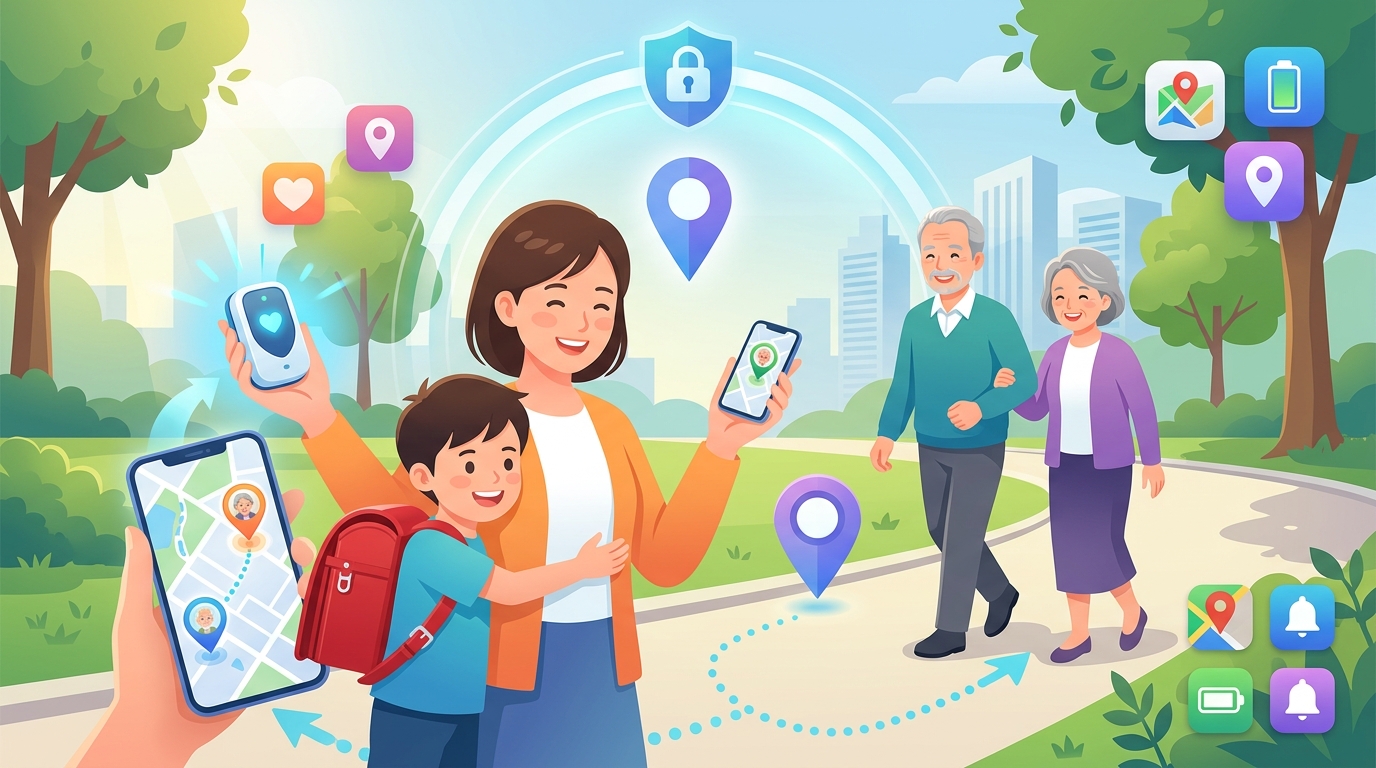
- 家族みんなで子供を見守る「パパは仕事中だけど、ママは買い物中に子供を迎えに行く」といった場合でも、両方のスマホから子供の位置を確認できます。祖父母のスマホにも追加すれば、さらに多くの目で見守ることができ、家族間の連携がスムーズになります。
- 介護中の高齢者の見守り認知症などで徘徊の心配がある高齢者に持たせる場合、日中は介護者、夜間は家族、といったように複数の見守り役で分担できます。連絡が取れない緊急時でも、誰かしらが位置情報を確認できる体制を整えられます。
- ペットの迷子対策散歩中にリードが外れてしまったり、庭から脱走してしまったりといった万が一の場合でも、家族のスマホ全員で手分けして捜索できます。ペットの行動範囲を把握し、早期発見に繋げられます。
- メインスマホのバッテリー切れ対策ご自身のメインスマホのバッテリーが切れてしまった場合でも、もう一台のスマホやタブレットで位置情報を確認できるため、いざという時のバックアップとして機能します。これは個人的な安心感を高める上でも非常に有効です。
まとめ:他のスマホで「あんしん」を最大化しよう
この記事では、あんしんウォッチャーを他のスマホ(2台目)で設定し、見守りを強化するための具体的な手順とコツを詳しく解説しました。
重要なポイントは以下の通りです。
- あんしんウォッチャーは、「管理者」と「メンバー」の役割分担により、複数のスマホからの見守りが可能です。
- 2台目スマホで見守るためには、アプリをインストールし、管理者スマホから招待コードを受け取りログインするだけの簡単な手順です。
- 管理者とメンバーの権限の違い、位置情報の更新頻度、通知設定、通信量に注意することで、より快適に利用できます。
大切な人やモノを見守る上で、安心感は何よりも重要です。あんしんウォッチャーを複数のスマホで活用することで、見守りの体制はより強固になり、家族みんなで「あんしん」を分かち合うことができます。
さあ、この記事で紹介した手順を参考に、あなたの持つ他のスマホや、ご家族のスマホに「ドコモ見守りアプリ」をインストールし、あんしんウォッチャーを最大限に活用してみてください。今日から見守りの輪を広げて、さらなる安心を手に入れましょう!

コメント