
「お子さんの見守り、これで本当に大丈夫かな?」
公園で遊ぶ姿、登下校の道、習い事への移動… 大切なお子さんの安全を願う気持ちは、きっとどのママも同じですよね。
最近、お子さんの見守りツールとして「みてねGPS」が注目されています。でも、「機械の設定って難しそう」「忙しい毎日の中で、設定に時間を取られたくない」そんな不安を抱えていませんか?
ご安心ください!この記事では、まさにあなたのような「初心者ママでも、サッと簡単にみてねGPSを使い始めたい!」という想いに寄り添い、わずか10分で設定が完了し、すぐに安心を手に入れられる具体的な方法を徹底解説します。
この記事を読み終える頃には、あなたはみてねGPSの基本から設定のコツまでマスターし、お子さんの「いまどこ?」という不安から解放され、心穏やかな毎日を送るための第一歩を踏み出しているはずです。さあ、一緒に「安心」への設定を始めましょう!
みてねGPSってどんなもの?初心者ママが知っておくべき基本
まずは、みてねGPSがどんなものか、その魅力からご紹介します。これを知れば、なぜ多くのママに選ばれているのかが分かりますよ。
みてねGPSが選ばれる3つの理由
- 理由1:シンプルで使いやすいデザイン
お子さんが持ちやすいコンパクトなデザインで、操作もボタン一つと非常にシンプル。機械が苦手な方でも直感的に使えます。 - 理由2:高精度な位置情報とAI見守り
GPS衛星、Wi-Fi、基地局など複数の測位方法を組み合わせることで、高精度な位置情報を提供。さらにAIが異常を検知した際には通知してくれる機能も搭載されています。 - 理由3:家族アルバム「みてね」との連携
すでに多くのママが使っている「家族アルバム みてね」アプリと連携できるため、新しいアプリを導入する手間が少なく、家族みんなでアカウントを共有して見守りが可能です。
みてねGPSでできること
具体的に、みてねGPSで何ができるのかを見ていきましょう。
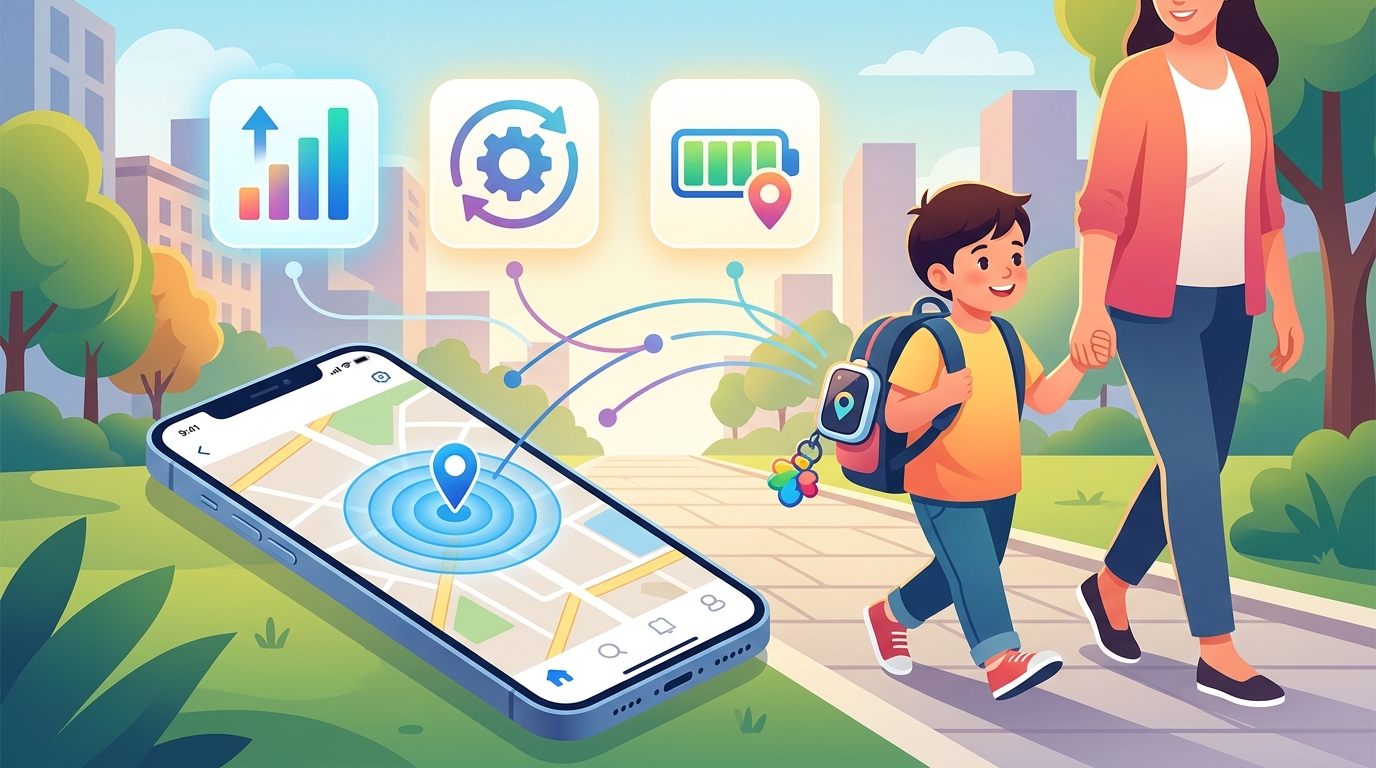
- 現在地のリアルタイム確認:お子さんが今どこにいるのか、地図上でリアルタイムに確認できます。
- 移動履歴の確認:過去数日間の移動ルートを振り返ることができます。
- 指定エリアへの出入り通知:自宅や学校、習い事の場所など、設定したエリアにお子さんが出入りすると、スマホに自動で通知が届きます。
- バッテリー残量通知:本体のバッテリー残量が少なくなるとお知らせしてくれるので、充電忘れの心配を減らせます。
- AI見守り機能(一部機種):いつもと違うルートを移動したり、特定の場所に長時間滞在したりといった変化をAIが検知し、通知で知らせてくれます。
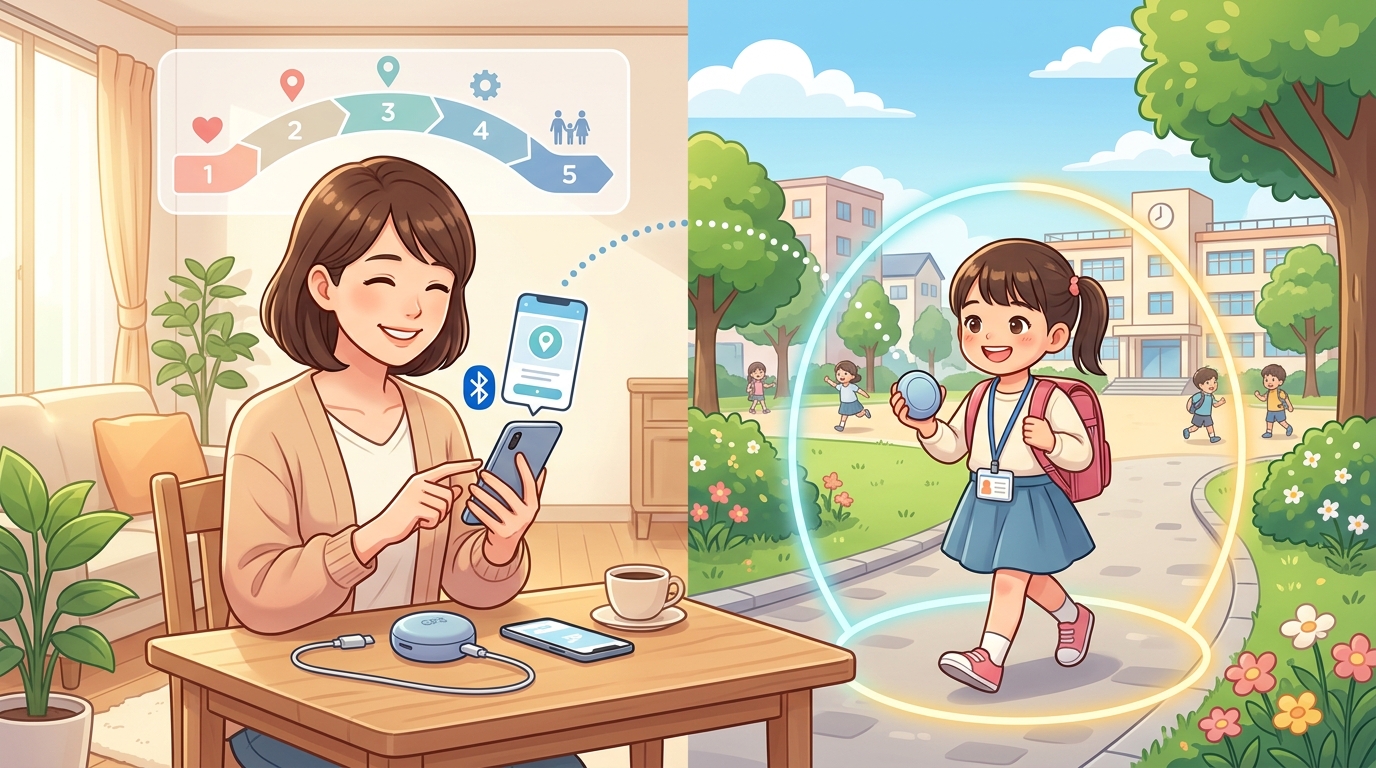
【実践】初心者ママでも10分で完了!みてねGPS安心設定5ステップ
いよいよ、みてねGPSの具体的な設定方法です。以下の5ステップに沿って進めれば、本当に10分程度で設定が完了します。さあ、一緒にやってみましょう!
準備するもの
- みてねGPS本体(充電済みのもの)
- スマートフォン(iOS/AndroidどちらでもOK)
- Wi-Fi環境(アプリのダウンロードや設定をスムーズに行うために推奨)
ステップ1:みてねGPS本体の充電と電源ON(目安:2分)
まずは、本体の準備から始めましょう。
- みてねGPS本体に付属のUSBケーブルを接続し、充電を開始します。充電が完了していなくても、初期設定は可能です。
ポイント:初めて使用する際は、満充電にしておくことをおすすめします。充電中はLEDランプが点滅し、完了すると点灯に変わります。 - 電源ボタンを3秒ほど長押しして、電源をONにします。LEDランプが点灯することを確認してください。
ステップ2:みてねアプリのインストールとアカウント作成(目安:3分)
次に、見守りに必要なアプリをスマートフォンにインストールします。
- スマートフォンの「App Store」(iPhone)または「Google Play」(Android)を開き、「みてねGPS」と検索してアプリをダウンロード・インストールします。
- アプリを起動し、「新規登録」をタップします。
- 画面の指示に従い、メールアドレスとパスワードを入力してアカウントを作成します。すでに「家族アルバム みてね」のアカウントを持っている場合は、そのアカウントでログインできます。
- 登録したメールアドレスに届く認証メールを確認し、指示に従って認証を完了させます。
ステップ3:GPS本体とアプリのペアリング(連携)設定(目安:3分)
いよいよ、GPS本体とアプリを連携させます。ここが一番重要なステップです!
- アプリのホーム画面で「GPS端末を登録する」または「+」ボタンをタップします。
- 画面に「GPS端末のQRコードを読み取ってください」と表示されたら、みてねGPS本体の裏面にあるQRコードをスマートフォンのカメラで読み取ります。
- 読み取りが成功すると、アプリに端末の情報が表示されます。お子さんの名前など、わかりやすい「端末名」を設定しましょう。(例:〇〇ちゃんのGPS)
- 「登録」ボタンをタップして、ペアリングを完了させます。
これで基本的な見守り機能は使えるようになります!もしこの時点で時間が余っていれば、次のステップに進みましょう。
ステップ4:よく行く場所(学校、自宅など)の登録(目安:1分)
さらに安心感を高めるために、よく行く場所を登録しておきましょう。
- アプリのホーム画面下部にある「場所」タブをタップします。
- 右下の「+」ボタンをタップし、「場所を追加」を選択します。
- 地図上から自宅や学校、習い事の場所などをピンで指定し、場所の名称(例:自宅、〇〇小学校)と通知範囲の半径を設定します。
- 「登録」をタップすると、そのエリアにお子さんが出入りした際に通知が届くようになります。
ステップ5:通知設定のカスタマイズ(目安:1分)
見守り通知の設定も、自分好みにカスタマイズできます。
- アプリのホーム画面右上の歯車アイコン(設定)をタップします。
- 「通知設定」を選択します。
- 「指定エリアへの出入り通知」や「バッテリー残量通知」など、受け取りたい通知をON/OFFで設定します。
おめでとうございます!これで、みてねGPSの初心者ママ向け安心設定は完了です。合計で約10分程度で設定できたのではないでしょうか?
さらに安心!みてねGPSを使いこなすためのヒント
設定が終わったら、もう少しだけ使い方をマスターして、見守りの精度を上げましょう。
- 家族で見守り機能を共有する
アプリの「家族メンバーを招待」機能を使えば、パパやじいじ、ばあばなど、他の家族も同じGPS端末を見守れるようになります。みんなで協力して安心を手に入れましょう。 - バッテリーの持続時間と充電頻度を知る
みてねGPSは省電力設計ですが、使用頻度や設定によってバッテリーの消耗は変わります。通常は数日~1週間程度持ちますが、定期的な充電を習慣づけましょう。通知設定でバッテリー残量低下のお知らせをONにしておくと便利です。 - 位置情報の精度について理解する
GPSは電波を受信しにくい屋内や地下、高層ビル街などでは精度が落ちる場合があります。これはGPSの特性上の問題ですので、過度に心配せず、あくまで補助的な見守りツールとして活用しましょう。
まとめ:今日からみてねGPSで「安心」を始めましょう!
この記事では、みてねGPSの基本的な機能から、初心者ママでもわずか10分で設定を完了し、すぐに安心を手に入れるための具体的な5ステップを詳しく解説しました。
もう、お子さんの「いまどこ?」という不安に悩む必要はありません。みてねGPSは、機械が苦手な方でも簡単に設定でき、高精度な位置情報と便利な通知機能で、あなたの見守りを強力にサポートしてくれます。
設定が完了した今、ぜひアプリを開いてお子さんの現在地を確認してみてください。きっと、その瞬間からあなたの心に「安心」が広がることでしょう。
さあ、今日からみてねGPSを活用して、お子さんとあなた自身の安心な毎日を始めてみませんか?

コメント